
 092-832-1133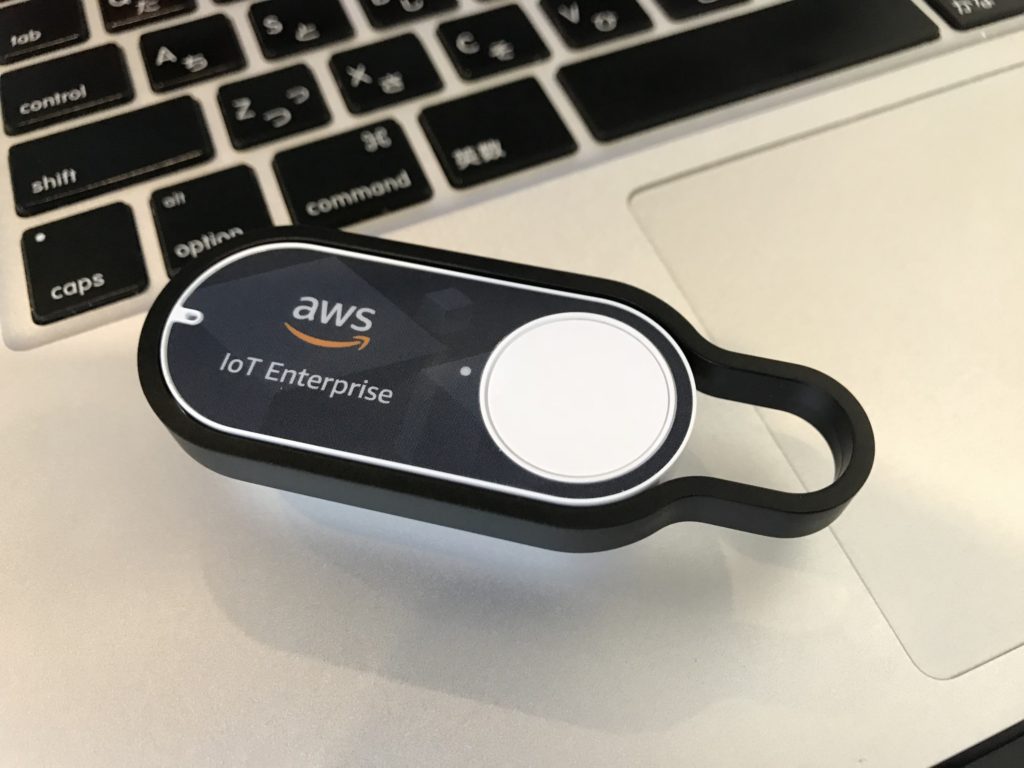
こんにちは。システムチームの長濱です。
かなり期間が空いてしまいましたが、前回の記事でご紹介した「AWS IoT 1-Click」ボタンを押してメールを受信できるかの検証をしていきたいと思います。
〇用意する必要があるもの
・AWS IoT Enterprise Button
・スマートフォン(iPhoneかAndroid)
・AWSアカウント(アカウントが事前登録されている必要があります)
・Wi-Fiに接続可能な環境
注意:「AWS IoT 1-Click」は有効状態にしているボタンの数に応じて月額で料金が発生する仕組みになっています。
詳細はAWS の公式サイトに掲載されている内容をご確認ください。
スマートフォンに「AWS IoT 1-Click」モバイルアプリをインストール
「AWS IoT 1-Click」モバイルアプリは、「AWS IoT Enterprise Button」と「AWSアカウント」を紐づけしたり、「AWS IoT Enterprise Button」を押した時の動作が設定できる便利なアプリです。
「App Store」か「Google Play」からアプリをインストールすることができます。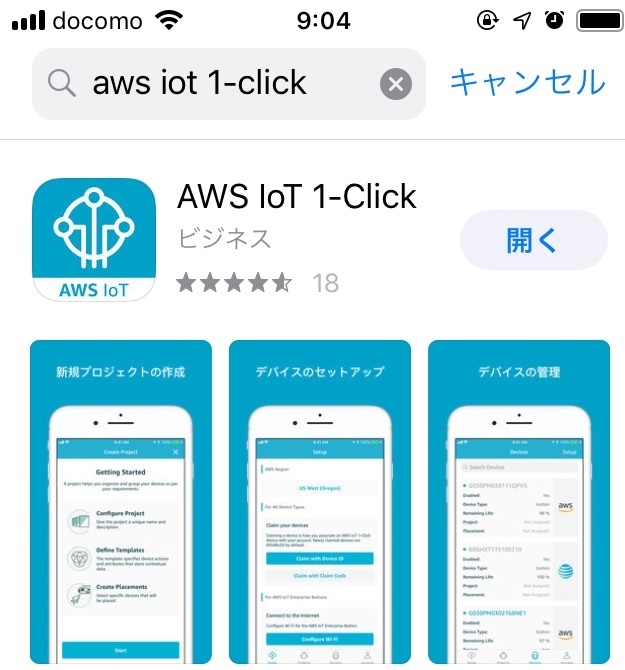
ログインと「AWS IoT Enterprise Button」デバイスの登録
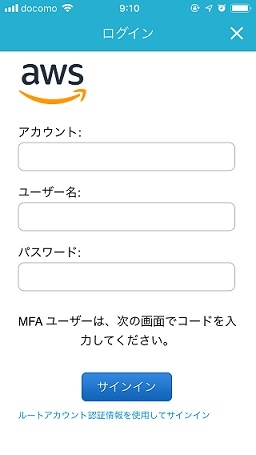
インストールしてアプリを起動すると、AWSアカウントでのログインを求められるので、ログイン情報を入力します。
次に「AWS IoT Enterprise Button」と「AWSアカウント」を紐づけるために、デバイスの登録していきます。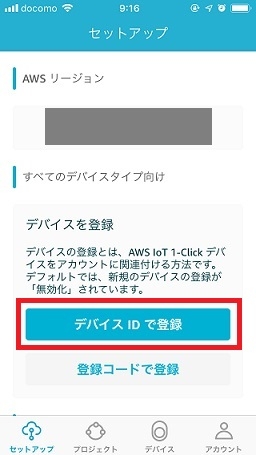
「デバイスIDで登録」を選択して、「AWS IoT Enterprise Button」の側面に貼られている、バーコードを読み込めばデバイスが追加されます(もしくは、手入力でも追加は可能です)。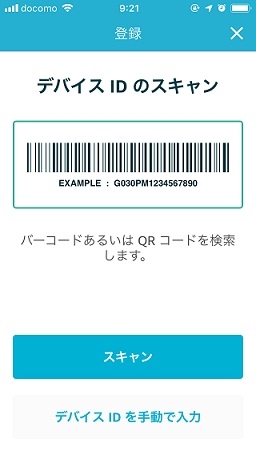
その後に、以下のような画面が表示されるので、ボタンを6秒間長押しして、ランプが青く点滅するのを確認します。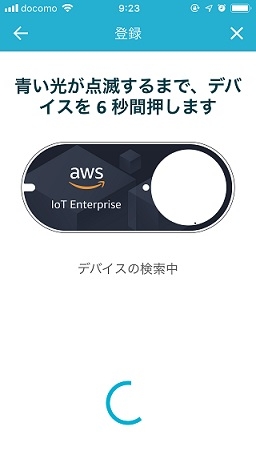
「AWS IoT Enterprise Button」が正しく認識されれば、Wi-Fi情報の入力を求められるため、入力して「確認」ボタンを押します。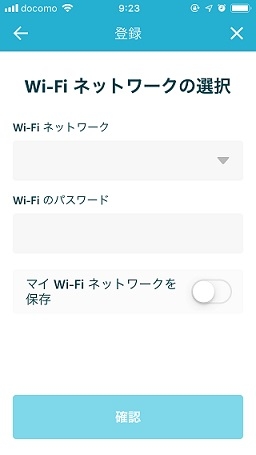
Wi-Fi設定を実行中の画面が表示されるので、「設定:処理中」から「設定:成功」となるまで待ちます。「設定:成功」になったら、「次へ」ボタンを押します。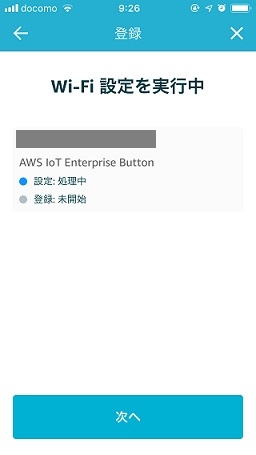
以下のような画面が表示されるので、デバイスをクリックして「登録:成功」となれば、デバイス登録完了です。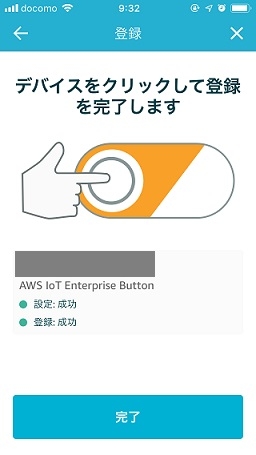
プロジェクトとプレイスメントと作成
次にボタンを押した時にどんな動作をするのかを決めるために、「プロジェクト」を設定していきます。
アプリの下部にあるメニューから「プロジェクト」を選択して、「プロジェクトの作成」ボタンを押します。
プロジェクトの入力フォームが表示されるので、以下を入力して、「次へ」ボタンを押します。
・プロジェクト名:任意の英数字記号を入力
・説明(オプション):プロジェクトの用途が分かるよう説明を入力(省略可)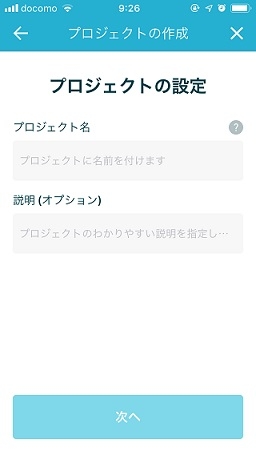
テンプレートの定義画面が表示されるので、デバイステンプレートの定義を押します。
表示されるフォームに以下を入力して、「保存」ボタンを押します。
・デバイステンプレート名 : 任意の英数字記号を入力
・デバイスタイプ : button・アクション : Eメールの送信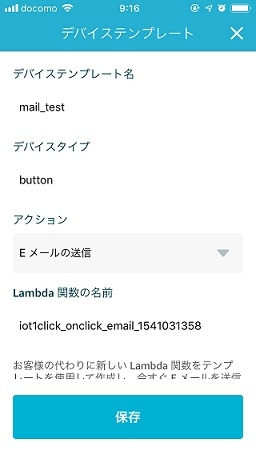
次にメールを送信するときの情報を入力します。
以下内容をフォームに入力して、「作成」ボタンを押します。
・subject : メールを送信した時の件名を入力
・body : メールを送信した時の本文を入力
・email : メールの送信先アドレスを入力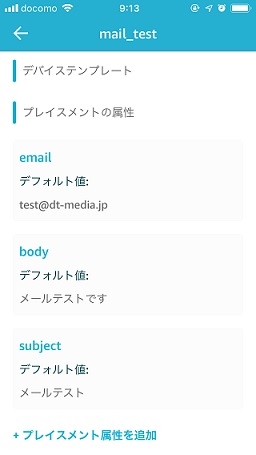
次に作成したプロジェクトをどのデバイスで動かすかを決める、プレイスプレイスメントを設定していきます。
プレイスメントの作成を押して、任意の「デバイスのプレイスメント名」デバイスの箇所をタッチすると、登録したデバイスが表示されるので、選択して、作成ボタンを押します。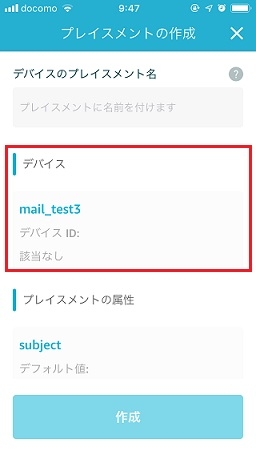
※下にプレイスメント属性として、プロジェクトで設定した、 メールを送信するときの情報が表示されていますが、プロジェクト作成時と同じ値が 入っているはずなので、ここでは変更の必要はないかと思います。
ボタンを押してメールを送信
ここまで設定を行えば、後はボタンを押せばメールが送られる状態になっています。
実際にボタンを押してみたところ、こんな感じのメールを受信することができました!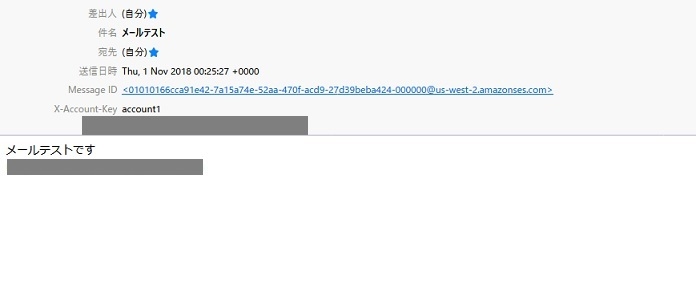
まとめ
今回、調べながらメールを受信するまでやってみましたが、大体1時間弱くらいでメールを受信することができました。
今回はテンプレートで用意されているメール送信機能を試してみましたが、「AWS Lambda(ラムダ)」を使えば、ボタンを押した後の動きを色々作りこむことが出来ます。
IoTという言葉を聞くようになって久しいですが、日常生活で活用できるものが、手軽にしかも自分で作れるサービスが次々と誕生しています。そういったサービスを実際に使ってみて、これからもコラムでご紹介できたらと思います。
 092-832-1133