
 092-832-1133
昨今では、webセミナー(ウェビナー)をして集客・顧客サービスを行う企業様も増えました。
自社で配信まで行いたいと思う担当者様も多いのではないでしょうか?
今回は、基本的なウェビナー配信の方法と注意点をご紹介いたします。
ウェビナーとは?
ウェビナーとは
ウェビナーとはウェブ(Web)とセミナー(Seminar)の造語で、インターネットを通してオンラインで行うセミナーの総称です。
プレゼンテーターを一眼カメラで撮影しつつ、PCに表示されたパワーポイントなどのスライド資料と切り替えながら配信例をご紹介します。
配信プラットフォーム
ウェビナーには、zoomやYoutubeLiveなどが使用されます。
それぞれのツールは視聴者とのコミュニケーションのとり方や参加のハードルなど、それぞれ特徴があります。
参加人数やコミュニケーションが必要かを基準に決めてください。
弊社ではYoutube Liveを使用しています。
リンクを知らせるだけで参加できるので、視聴者が参加しやすくなります。
また、配信した内容をそのままアーカイブとして残せるのも特徴です。
配信機材
最低限必要な機材
カメラ映像とスライド資料を切り替えて配信する場合、下記の機材が必要になります。
・カメラ
・三脚
・ATEMmini(スイッチャー)
・配信用PC
・モニタリング用ディスプレイ
・プレゼン用PC
・マイク
配信ソフト『OBS』
『OBS』という配信ソフトを使用します。
YoutubeライブであればOBS内でYoutubeアカウントにログインすることですぐに配信することができます。
配信画面のレイアウトを調整したり、テキストや画像を差し込んだりすることも可能なので、配信の自由度がかなり広がりお勧めです。
また、映像やマイク音声もこのソフト内で設定が必要です。
あらかじめインストールして接続テストを行うことをお勧めいたします。
ATEMminiとは
ATEMminiとは画面を切り替えるためのスイッチャーと言う機材です。
複数のカメラを扱う場合や、PCとカメラから入力された映像を使い分けたい場合にとても便利です。
今回はカメラ映像とプレゼンテーターのPCからのスライド資料切り替えに使用します。
ケーブル端子は要注意
配線は機材によって使える端子がさまざまです。必ずリハーサルを行って端子の確認とケーブルが揃っているかチェックしてください。
カメラ接続の注意点
一眼カメラを使用する場合、マイクロHDMIケーブルで接続します。
1時間以上のウェビナーを行う場合、カメラのバッテリーが足りない可能性もあるので、直接コンセントから給電しながら撮影できるACアダプタを用意します。
ウェビナー配信の準備
配線図
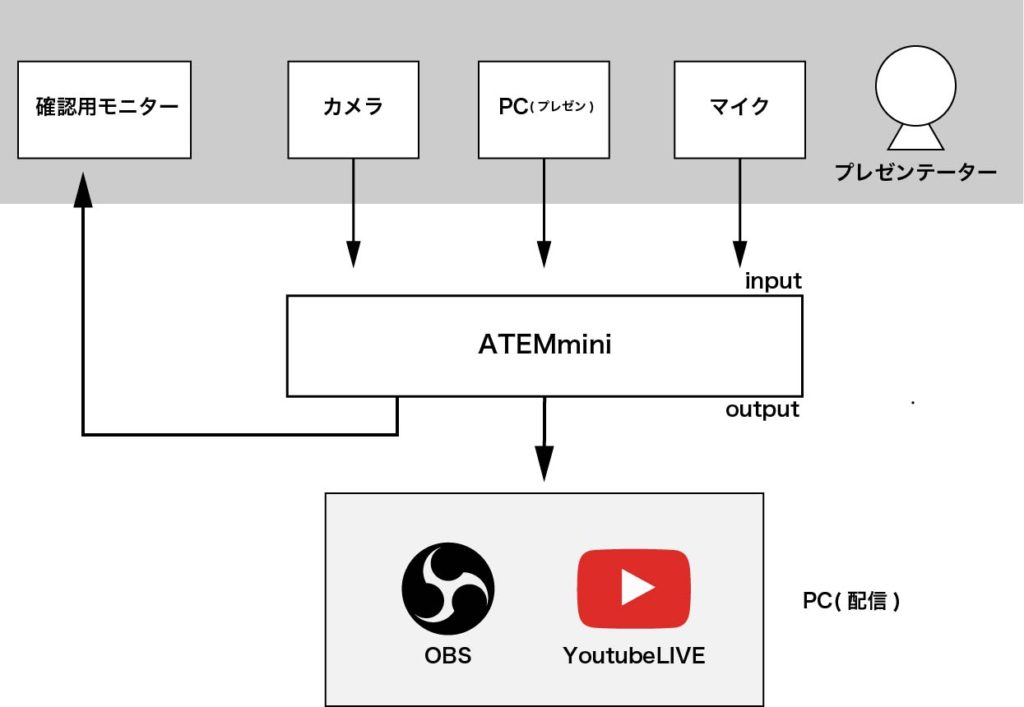
カメラ・スライド・マイクをATEMminiのインプットにつなぎます。
USBアウトプットからPCに接続し、HDMIアウトプットにはモニタリング用ディスプレイに接続します。
接続ケーブル
今回は下記の端子を使用しました。
input
←カメラ (マイクロHDMIタイプD)
←スライド用PC (USB-C to HDMI)
←マイク (3.5mmミニプラグ)
※PinP(ワイプ)機能を使うため、カメラの入力端子はHDMI1に接続します
output
→モニター(HDTMタイプA)
→配信用PC(USB Type-C)
まとめ
以上、基本的なウェビナー配信の方法をご紹介いたしました。
ライブ配信は内容によって仕様が変わる場合も多く、また配信中の操作やトラブル対応などが必要になってくるので十分な準備が必要です。
ぜひ配線の参考にしてください。
 092-832-1133