
 092-832-1133
figmaとwindsurfを連携することで、自動コーディングをすることが可能になりました。 弊社でも上記を活用して、効率よくコーディングを進めています。 今回はメリットとデメリットなどをお話できればと思います。
Windsurf×Figma連携でできること・メリット
業務効率化とリソースの削減
圧倒的なスピード: FigmaのURLをWindsurfの「Cascade」に投げるだけで、数秒でベースとなるReactやVue、Next.jsのコードが組み上がります。
デザイン再現性の高さ
AIがFigmaのレイアウト構造(Auto Layoutなど)やスタイル(トークン)を直接読み解くため、デザインのズレが最小限に抑えられます。
figmaでのデザインをする際にオートレイアウトを使用することでより政策に自動コーディングを行うことができます。
「Figma MCP Server」を使ってWindsurfと直接連携する
MCP(Model Context Protocol)を利用して、WindsurfのAIアシスタント「Cascade」にFigmaの閲覧能力(ツール)を直接付与する方法をご紹介します。
ステップ1:Figmaの「パーソナルアクセストークン」を取得
①Figmaを開き、右上のプロフィールアイコンから [設定] > [アカウント] に進みます。
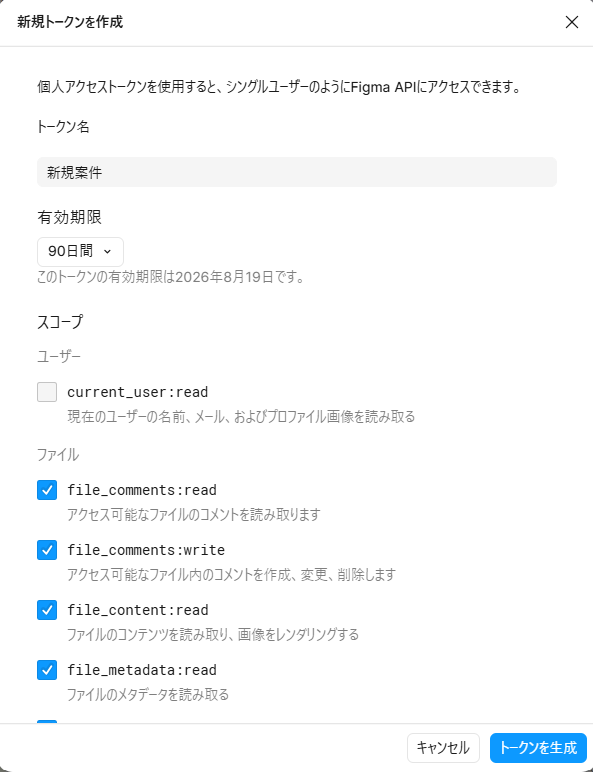
②トークン名(例: Windsurf-MCP)を入力し、有効期限を90日、スコープ(ファイルの読み取り権限など)を設定してトークンを発行・コピーします(※一度しか表示されないのでメモしておきます)。
WindsurfでFigma MCPを設定する
Windsurfを起動する
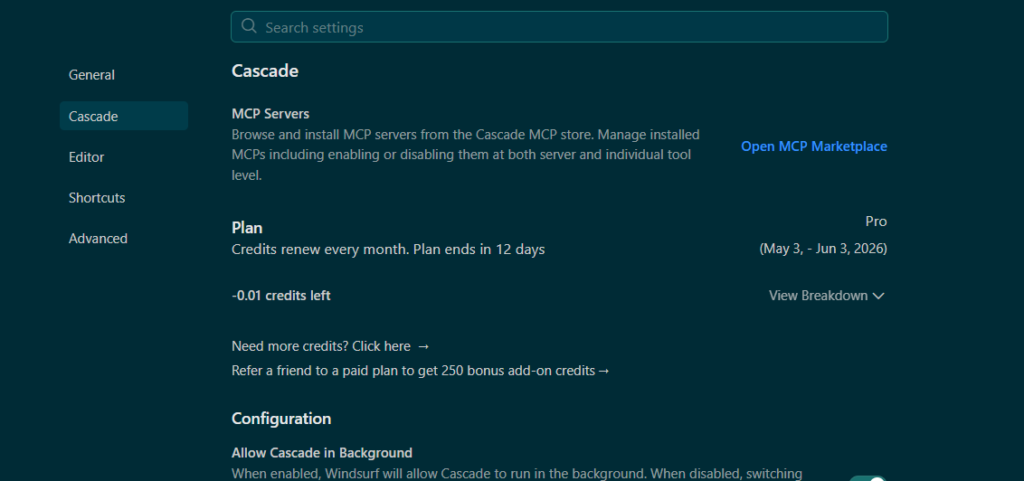
右上歯車マークからWindsurf Settingsを選択する
CascadeからOpen MCP Marketplaceを開く。
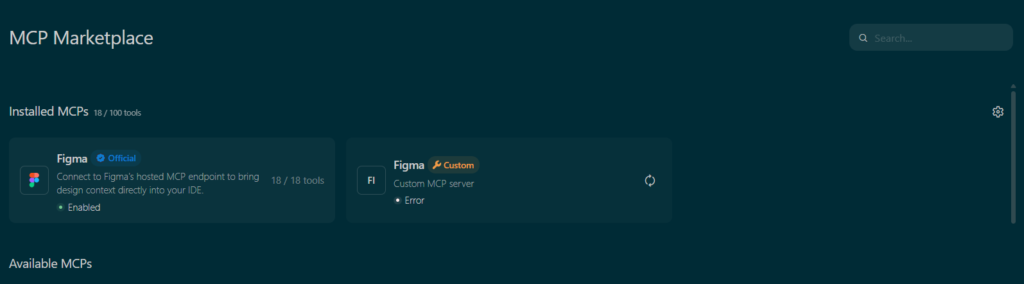
Figmaインストール画面の歯車を選択し、以下のようなFigma MCPサーバーの設定を追加します。

CascadeにFigmaのURLを渡してコーディングを指示
figmaでコーディングモードにきりかえフレームを右クリックしリンクをコピーします。

上記のリンクを張り付け以下の内容をAIになげると自動コーディングができます。
プロンプト例)
【リンク】
上記のデザインを元にHTMLとcssを生成してください。
自動コーディングの精度を高めるコツ
Figma側で「Auto Layout(オートレイアウト)」を徹底する
Figma側がただの「要素の絶対配置(バラバラに置かれたボックス)」になっていると、AIはレスポンシブなFlexboxやGridのコードをうまく生成できません。
Figma側でしっかりと Auto Layout を組んでデザインしておくことが、綺麗なHTML/CSSを出力させる最大の秘訣です。
WindsurfとFigmaの連携は、これまでの「デザインを見て、測って、手で書く」というフロントエンド開発のフローを根本から変えてしまいます。
特にFigma MCPの導入は、AIが人間と同じようにデザインカンプを直接確認しながらコーディングしてくれるため、1回設定してしまえば開発速度が何倍にも跳ね上がります。
ぜひこの記事を参考に、最新の「Design to Code」環境を試してみてください!
 092-832-1133