
 092-832-1133
ECサイトの満足度を左右する要素として「検索のしやすさ」は非常に重要です。
EC利用時に重視する項目として「送料」に続いて2番目に「商品の探しやすさ」が挙げられた調査結果もございます。
今回はShopifyが2022年8月にリリースした公式アプリ「Search & Discovery」の使い方を説明したいと思います。
無料かつ簡単な設定でサイト内の検索フォームをより使い勝手のよいものにできるので、Shopifyを利用していてまだ導入していないサイトでは是非試してみてください。
Shopify Search & Discovery
Shopifyが2022年8月にリリースされたアプリ。これまではテーマ設定の一部で使えた検索のフィルタや機能をどのテーマでも使えるようになりました。
類義語グループを作成しよう
Search & Discoveryにはいくつかの機能がありますが、今回はその中の「類義語」の設定を行っていきたいと思います。
お客様が商品の検索に使用するワードは、あなたが商品を説明している方法といつでも一致するとは限りません。商品の類義語グループを作成して、お客様が検索ワードから関連商品を見つけられるようにしてくださ
というように、本来だと検索結果に表示されない商品がキーワード検索に表示されるよう予め複数のキーワードをグループとして登録できる機能です。
類義語グループを設定していない場合、商品名を正しく「オープンハート」と入力すると当然ですが、該当商品が検索結果に表示されます。
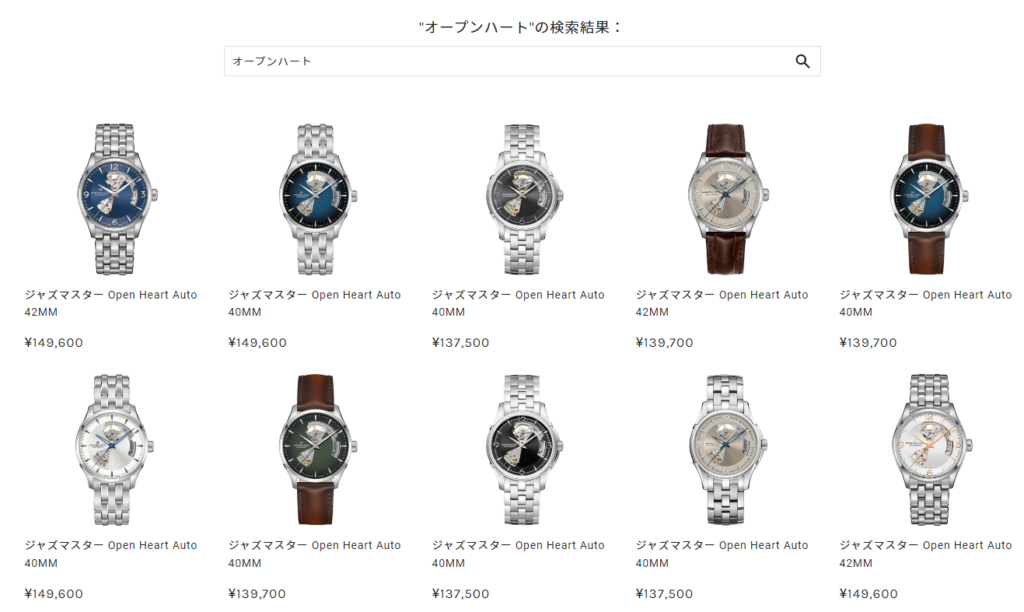
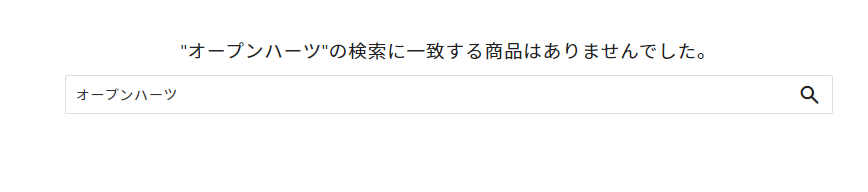
ここで離脱が発生してしまうリスクを下げるために、今回はこの商品名に対して類義語を登録していきます。
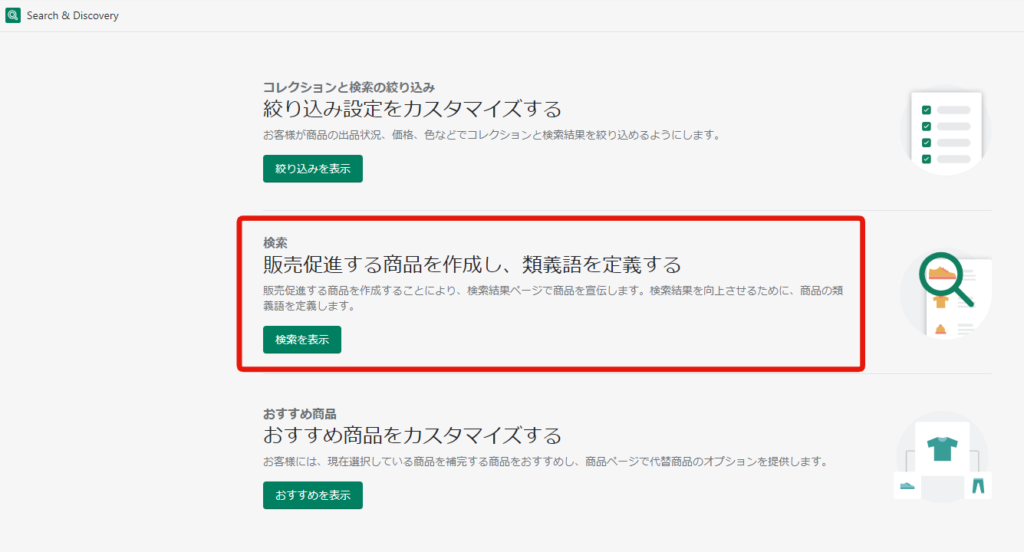
まずはアプリをインストールした上で設定画面から「検索」機能に進み、類義語の設定画面に入ります。
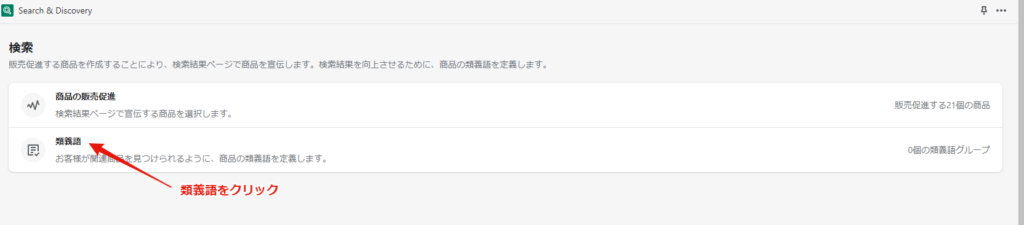
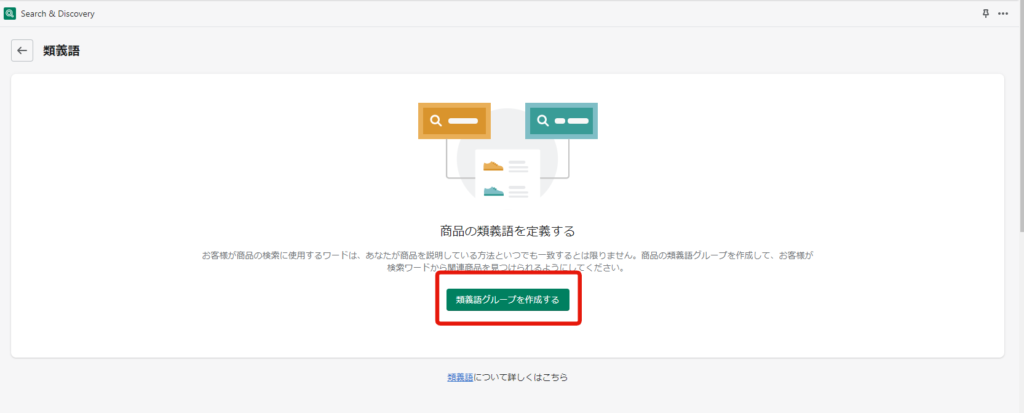
設定画面に入りましたら上段のエリアで、グループ化したい類義語を入力していきます。ここで登録したキーワードがグループとして見なされ、検索結果に反映されます。
下のエリアには管理用にグループの名称を登録します。
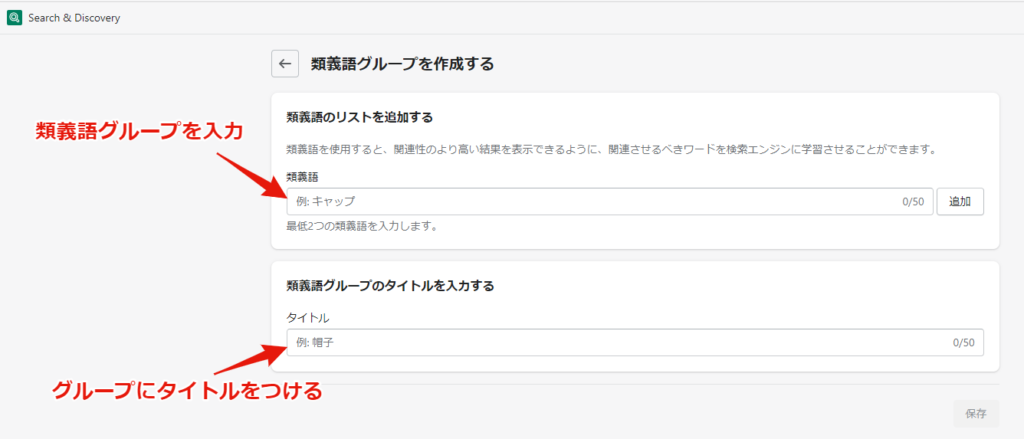
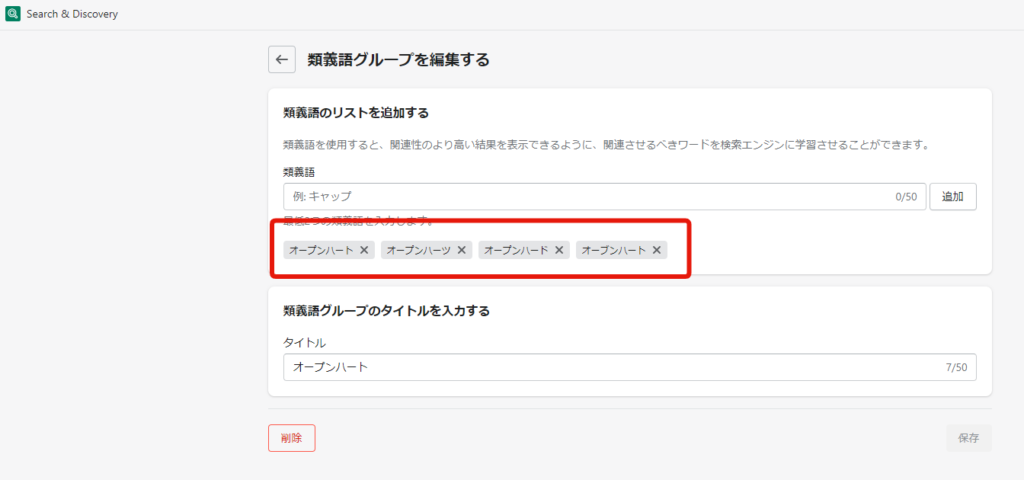
これだけでグループの登録は完了です。
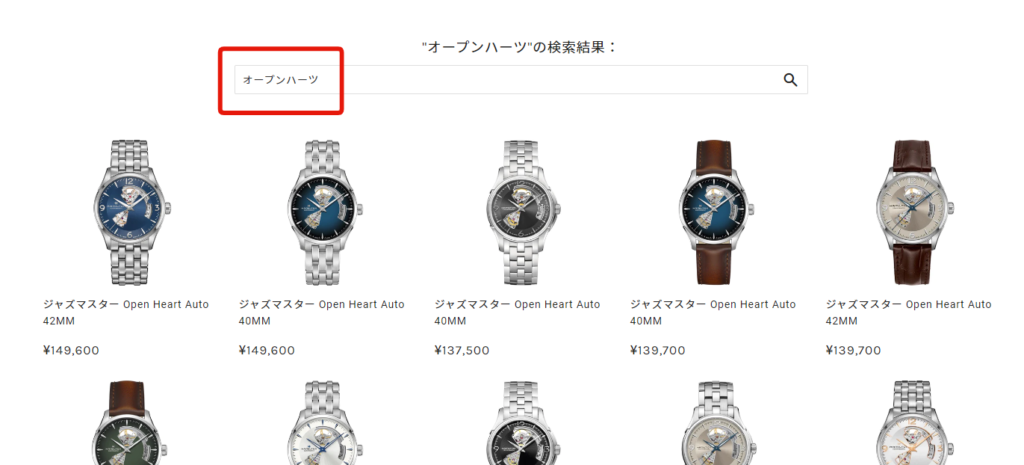
実際に同じ検索フォームで先程と同じキーワードを入力すると、類義語グループに登録された正しい商品名と同様の検索結果が表示されます。
いかがでしょうか。
類義語グループはいくつも登録できるので、ECサイトの主要商品についてはグループを作成して、検索からの離脱を減らしていきましょう。
 092-832-1133